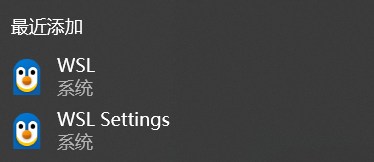
通过一条命令即可安装 WSL2,如下
1 wsl --install --no-distribution
执行该命令,会做如下事情
1
2
3
4
5
6
7
正在安装: 虚拟机平台 // 控制面板 已安装 虚拟机平台。 正在安装: 适用于 Linux 的 Windows 子系统 // 控制面板 已安装 适用于 Linux 的 Windows 子系统。 正在安装: 适用于 Linux 的 Windows 子系统 // 微软商店 已安装 适用于 Linux 的 Windows 子系统。 请求的操作成功。直到重新启动系统前更改将不会生效。
本质上,帮我们开启了控制面板中的两个功能项,另外从微软商店帮我们安装了一个如下软件
安装完毕之后,就可以下载所需的镜像了,通过如下命令列出发行版
1
2
3
4
5
6
7
8
9
10
11
12
13
14
15
16
17
18
19
PS C:\Users\xxx> wsl --list --online 以下是可安装的有效分发的列表。 使用 'wsl.exe --install <Distro>' 安装。 NAME FRIENDLY NAME Ubuntu Ubuntu Debian Debian GNU/Linux kali-linux Kali Linux Rolling Ubuntu-18.04 Ubuntu 18.04 LTS Ubuntu-20.04 Ubuntu 20.04 LTS Ubuntu-22.04 Ubuntu 22.04 LTS Ubuntu-24.04 Ubuntu 24.04 LTS OracleLinux_7_9 Oracle Linux 7.9 OracleLinux_8_7 Oracle Linux 8.7 OracleLinux_9_1 Oracle Linux 9.1 openSUSE-Leap-15.5 openSUSE Leap 15.5 SUSE-Linux-Enterprise-Server-15-SP4 SUSE Linux Enterprise Server 15 SP4 SUSE-Linux-Enterprise-15-SP5 SUSE Linux Enterprise 15 SP5 openSUSE-Tumbleweed openSUSE Tumbleweed
通过如下命令安装所需发行版,其中 --no-launch 使得安装后不运行(我喜欢手动运行)
1
2
3
4
5
PS C:\Users\xxx> wsl --install Ubuntu-20.04 --no-launch --web-download 正在下载: Ubuntu 20.04 LTS 正在安装: Ubuntu 20.04 LTS 已安装 Ubuntu 20.04 LTS。 操作成功完成。